Cách lọc file gốc JPG và RAW theo tên file khách đã chọn
Khách chọn xong, bạn có một danh sách tên file. Việc còn lại là tìm đúng các file gốc, cả JPG lẫn RAW, trong folder hàng nghìn tấm trên máy. Gõ tay từng tên thì chậm và dễ sót. Bài này hướng dẫn cách lọc cả danh sách chỉ bằng một lần dán vào Windows Explorer.
Bạn cần gì trước khi lọc
- Folder ảnh gốc trên máy vẫn giữ nguyên tên file như lúc chụp (ví dụ
IMG_0012.CR3vàIMG_0012.JPG). - Khách đã bấm Hoàn tất trong IMGSELECTOR. Kết quả chọn chỉ hiện cho bạn sau khi khách gửi.
- Album được tạo từ folder Drive có cùng tên file với ảnh gốc trên máy.
Bước 1: Lấy chuỗi lọc
Mở album trong IMGSELECTOR, vào tab Báo cáo. Bạn sẽ thấy chuỗi lọc, ví dụ IMG_0012 OR IMG_0045 OR IMG_0103. Bấm sao chép để lấy cả chuỗi. Chuỗi này chỉ chứa phần tên, không có đuôi file, nên nó khớp với mọi định dạng cùng tên.
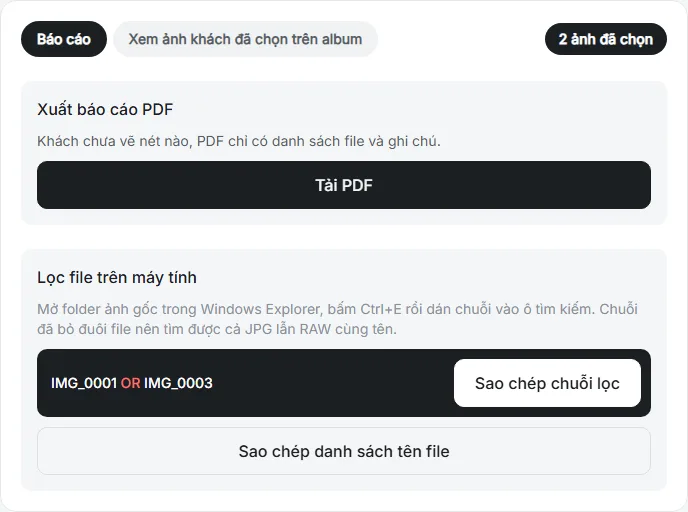
Bước 2: Dán vào ô tìm kiếm của Windows Explorer
Mở folder ảnh gốc trên máy, bấm vào ô tìm kiếm ở góc phải phía trên và dán chuỗi. Explorer chỉ hiện những file có tên trùng, gồm cả bản JPG và bản RAW. Nếu folder có nhiều thư mục con, Explorer tìm cả trong đó.
Bước 3: Copy sang folder mới
Bấm Ctrl + A để chọn hết kết quả, rồi copy sang một folder mới, ví dụ "Retouch". Từ đây bạn chỉ làm việc với đúng những tấm khách chọn, và folder gốc vẫn nguyên vẹn.
Khi kết quả không như mong đợi
- Thiếu file: kiểm tra xem tên file trên Drive có bị đổi so với máy không. Khớp tên là điều kiện bắt buộc.
- Nhiều hơn số khách chọn: thường do mỗi tấm có cả JPG và RAW, nên số file gấp đôi số tấm.
- Explorer chưa lập chỉ mục folder: với ổ ngoài, việc tìm có thể chậm. Hãy đợi Explorer tìm xong trước khi chọn tất cả.
- Danh sách quá dài: khi khách chọn rất nhiều tấm, IMGSELECTOR tự chia chuỗi lọc thành nhiều nhóm với các nút Sao chép nhóm 1, Sao chép nhóm 2... Dán lần lượt từng nhóm vào Explorer rồi copy kết quả sang cùng một folder.
Gửi kèm ghi chú cho người retouch
Bấm Tải PDF để có danh sách file, ghi chú chữ và các ảnh khách vẽ trực tiếp lên. Gửi PDF cùng folder "Retouch" cho người chỉnh sửa, họ khỏi phải đọc lại tin nhắn của khách.
Câu hỏi thường gặp
Cách này có dùng được với file RAW không?
Có. Chuỗi lọc chỉ gồm phần tên, nên Explorer hiện mọi file cùng tên, kể cả RAW như CR2, CR3, NEF, ARW hay DNG.
Tôi dùng máy Mac thì sao?
Chuỗi lọc viết cho ô tìm kiếm của Windows Explorer. Trên Mac, bạn vẫn có danh sách tên file trong báo cáo PDF để tra cứu.
IMGSELECTOR có miễn phí không?
Có. Photographer đăng ký và dùng IMGSELECTOR miễn phí.